Bản vẽ của bạn,
ra ảnh như chụp thật

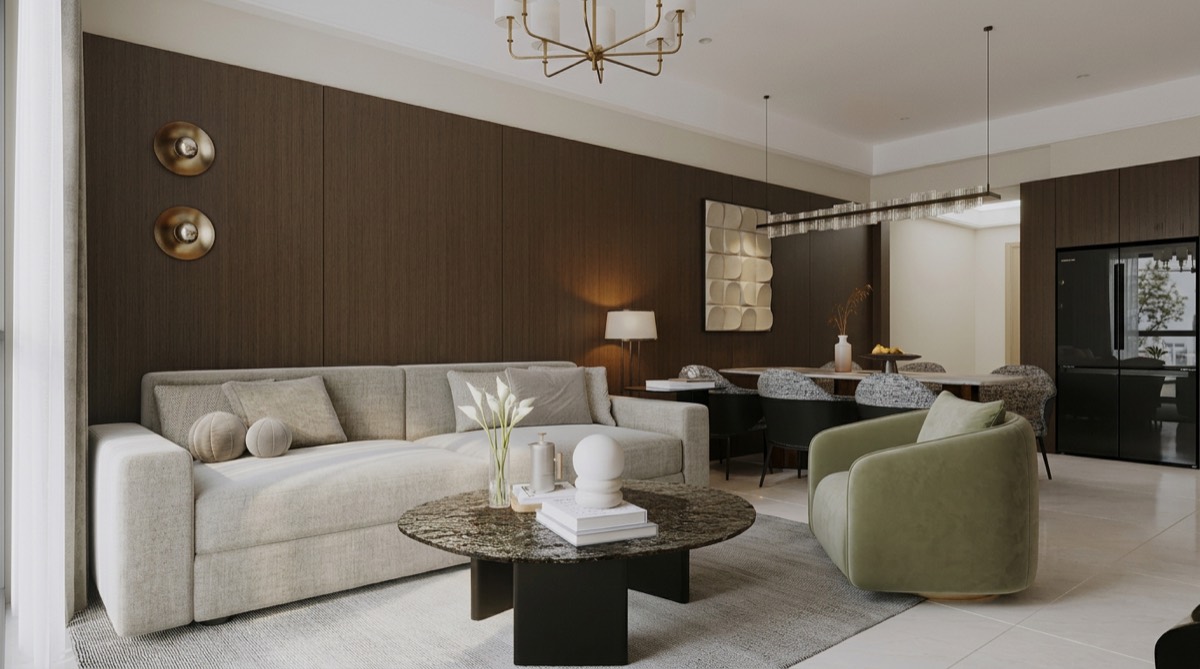
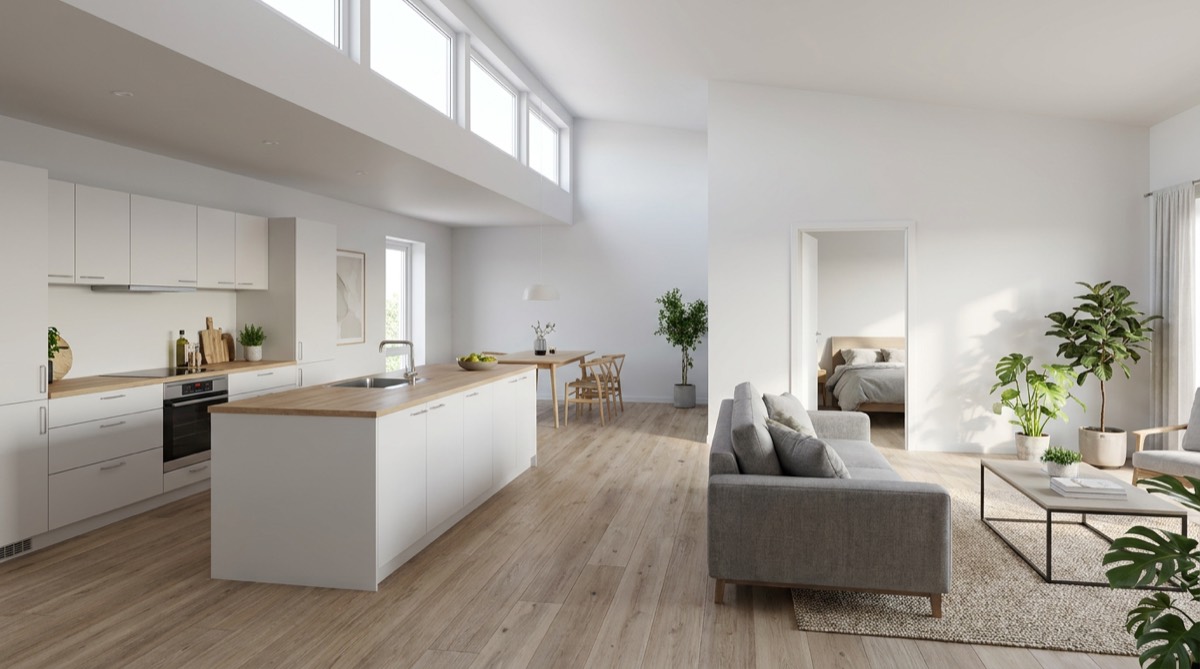
Công cụ render AI cho kiến trúc sư nội thất. Giữ nguyên bố cục và góc máy, chỉ thay vật liệu và ánh sáng.

Đăng ký nhận 30 credit dùng thử — không cần thẻ.

AI dựng ra
Ảnh đưa vào
Ảnh đưa vàoAI dựng ra

Kéo thanh giữa để so sánh. Đây là kết quả thật do app tạo ra.

Không chỉ đẹp hơn, mà đúng bản vẽ

Ba việc khác nhau, ba ảnh đầu vào khác nhau. Kéo thanh giữa để xem trước và sau.

AI dựng ra
Ảnh đưa vào
Ảnh đưa vàoAI dựng ra
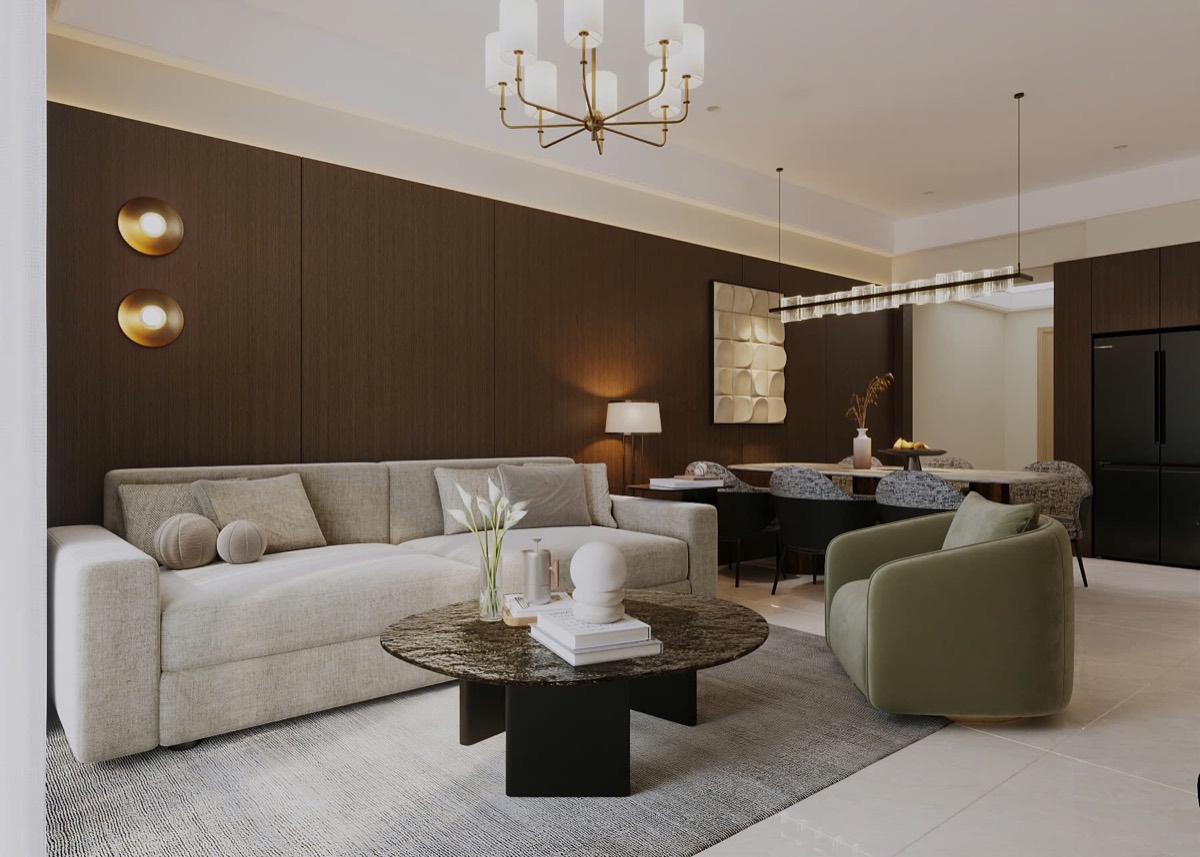
Giữ bố cục, đổi hẳn phong cáchTường, cửa và góc máy giữ nguyên, chỉ đổi vật liệu và đồ đạc.
AI dựng ra
Ảnh đưa vào
Ảnh đưa vàoAI dựng ra
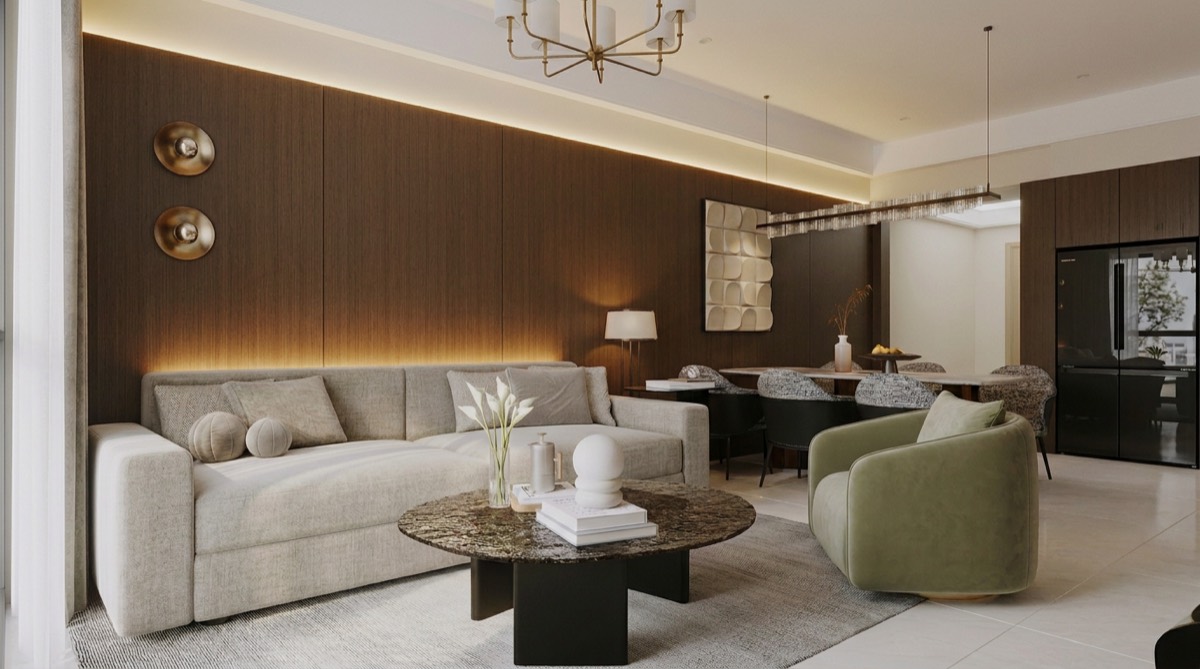
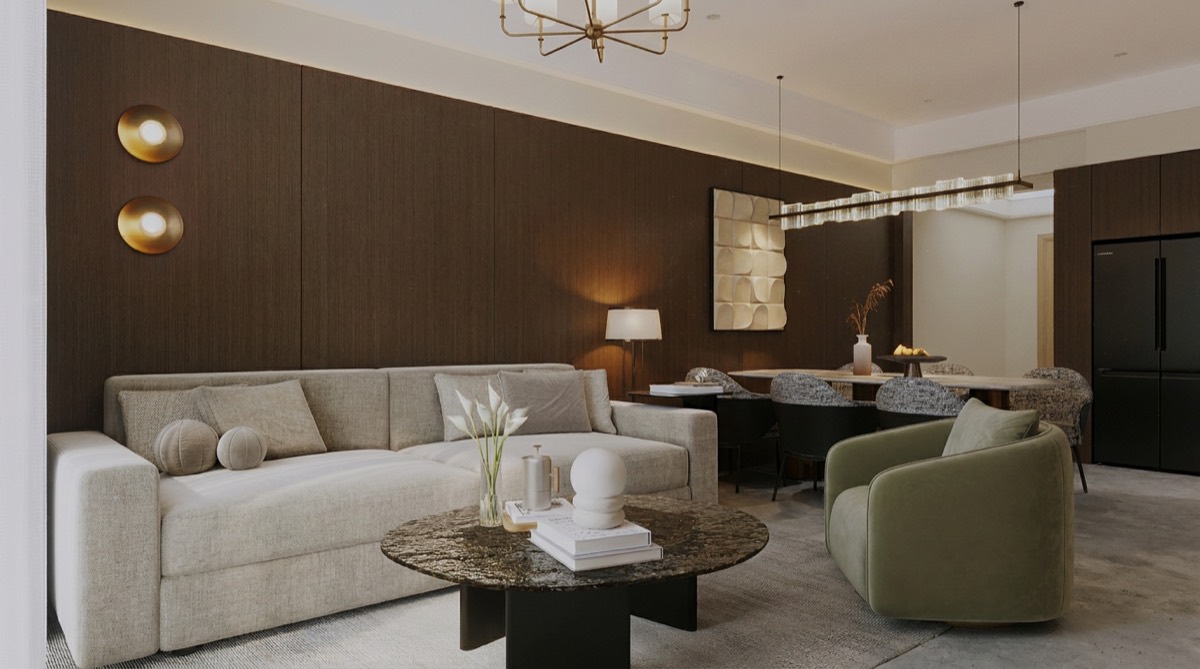
Lắp đèn vào vùng được tôDải cove 3000K hắt xuống mặt gỗ, phần còn lại giữ nguyên.
AI dựng ra
Ảnh đưa vào
Ảnh đưa vàoAI dựng ra
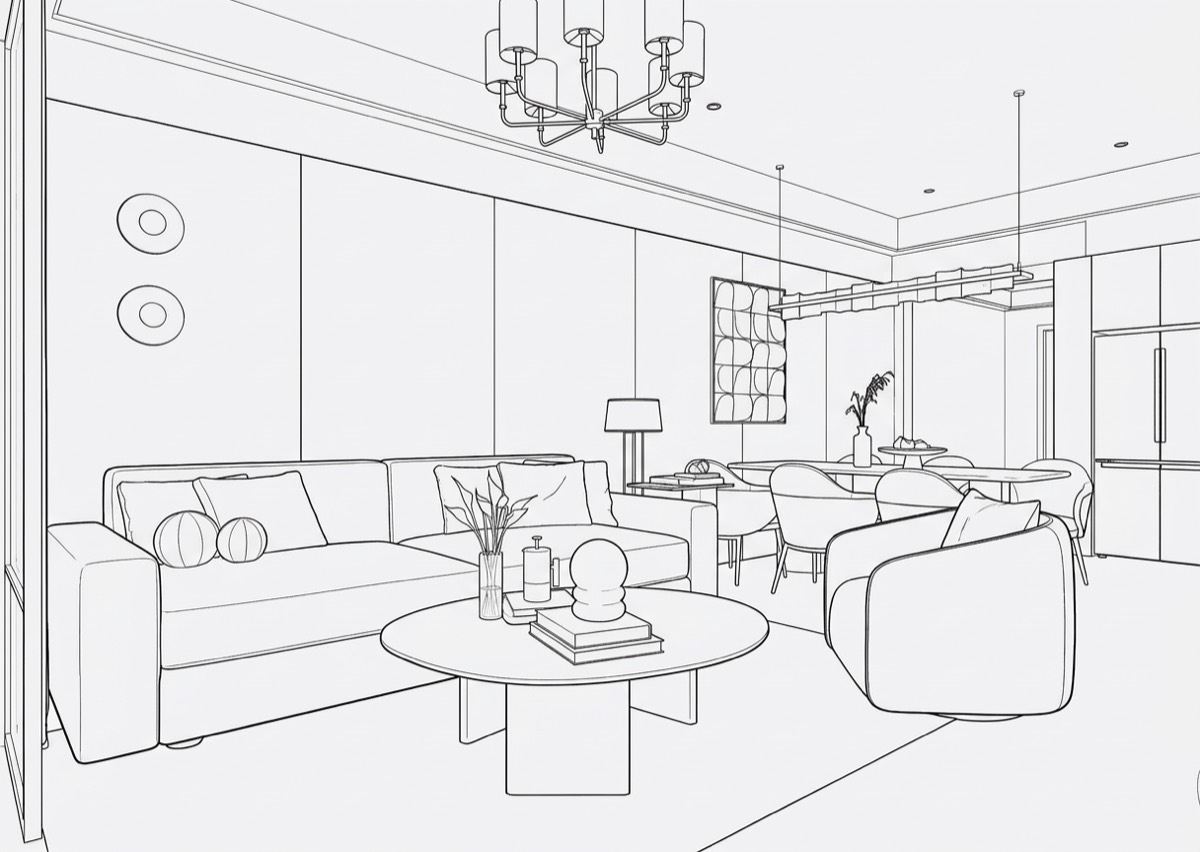
Render thành bản vẽ nét 2DLấy lại nét để ghép vào hồ sơ kỹ thuật.

Theo quy trình làm việc

App giúp được gì cho bạn

Dựng ảnh thật từ bản vẽ và mô hình

Dựng ảnh thật từ bản vẽ và mô hình

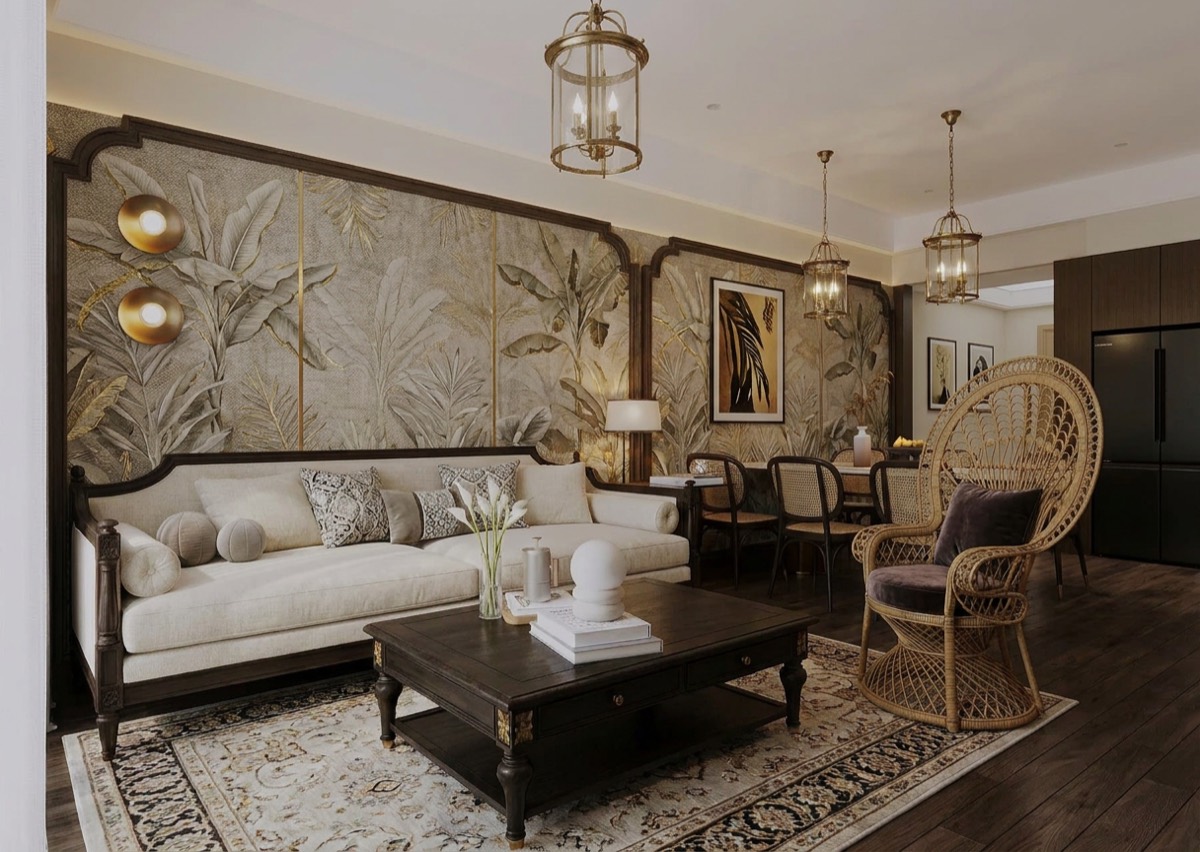
Đưa ảnh SketchUp, 3ds Max, Vray hay cả ảnh phác tay vào. AI giữ nguyên bố cục, tỉ lệ và góc máy, chỉ thay vật liệu và ánh sáng cho thành ảnh chụp thật.

  • Render Nội Thất
  • Render Ngoại Thất
  • Render F&B
  • Cải Thiện Render
  • Dò Prompt
Sửa chi tiết mà không làm hỏng phần còn lại

Sửa chi tiết mà không làm hỏng phần còn lại

Tô vùng cần sửa bằng cọ, mô tả thay đổi. Vùng không tô được giữ nguyên 100%, nên bạn sửa một góc mà không phải render lại cả ảnh.

  • Sửa Tổng Thể
  • Thay Thế Model
  • Thêm Đối Tượng
  • Đổi Vật Liệu
  • Đổi Style Nội Thất
Lắp đèn và chỉnh ánh sáng theo thông số thật

Lắp đèn và chỉnh ánh sáng theo thông số thật

Chọn độ sáng theo lux, nhiệt màu theo Kelvin và góc chùm sáng. AI lắp đèn vào đúng vùng bạn tô, đổ sáng lên bề mặt theo vật lý.

  • Ánh Sáng
  • Chỉnh đèn theo lux / CCT / góc chùm
Mặt bằng 2D thành phối cảnh 3D

Mặt bằng 2D thành phối cảnh 3D

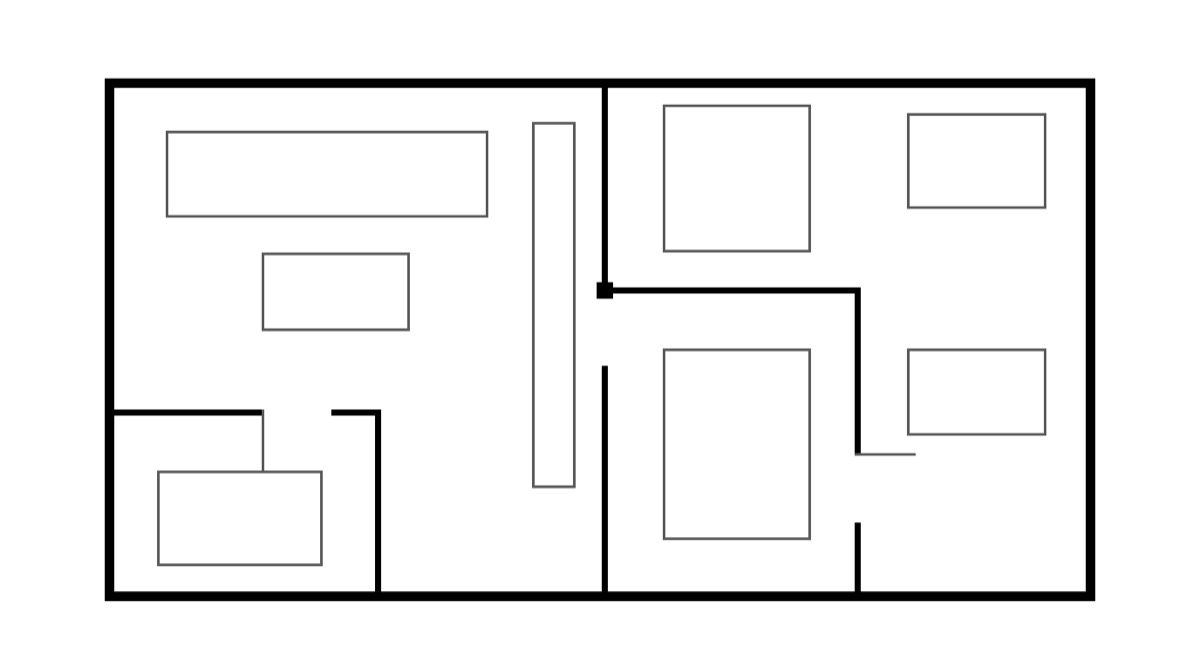
Đưa bản vẽ mặt bằng vào, AI dựng phối cảnh nội thất ngang tầm mắt hoặc mặt bằng 3D, bám đúng vị trí tường, cửa và tỉ lệ phòng.

  • Floorplan to 3D
  • 3D Floorplan
  • Đổ màu Floorplan
  • Masterplan to 3D
Bộ ảnh đồng bộ và hồ sơ trình bày

Bộ ảnh đồng bộ và hồ sơ trình bày

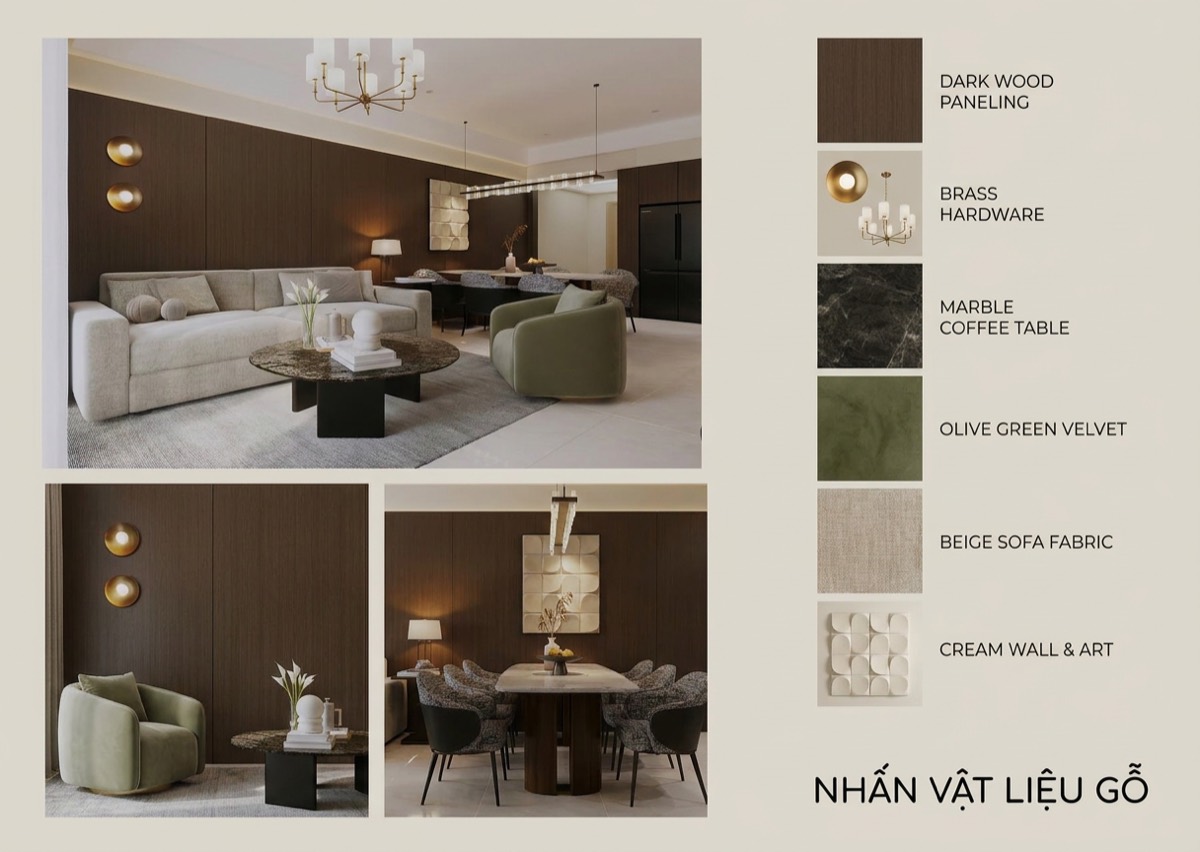
Từ một ảnh, sinh nhiều góc chụp của cùng căn phòng với vật liệu và ánh sáng nhất quán. Kèm công cụ dựng board trình bày và moodboard.

  • Đồng Bộ Render
  • Đồng Bộ Đa Góc Nhìn
  • Presentation Board
  • Tạo Mood Cho Render

Ba bước là xong

  1. 1

    Tải ảnh lên

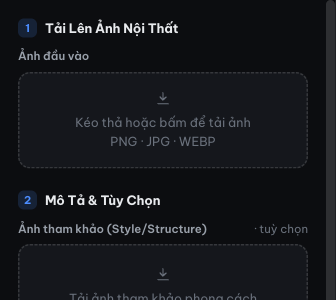
    Kéo thả ảnh render, ảnh chụp hiện trạng hoặc bản vẽ mặt bằng. Nhận PNG, JPG và WEBP.

    Khung kéo thả ảnh đầu vào trong app
  2. 2

    Chọn tuỳ chọn, xem trước prompt

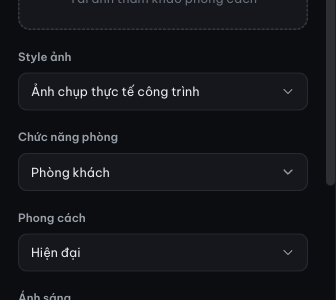
    Chọn chức năng phòng, phong cách, ánh sáng, background. Prompt hiện ngay bên dưới và bạn sửa tay được trước khi tạo.

    Các ô chọn style ảnh, chức năng phòng và phong cách
  3. 3

    Tạo ảnh, xem lại trong thư viện

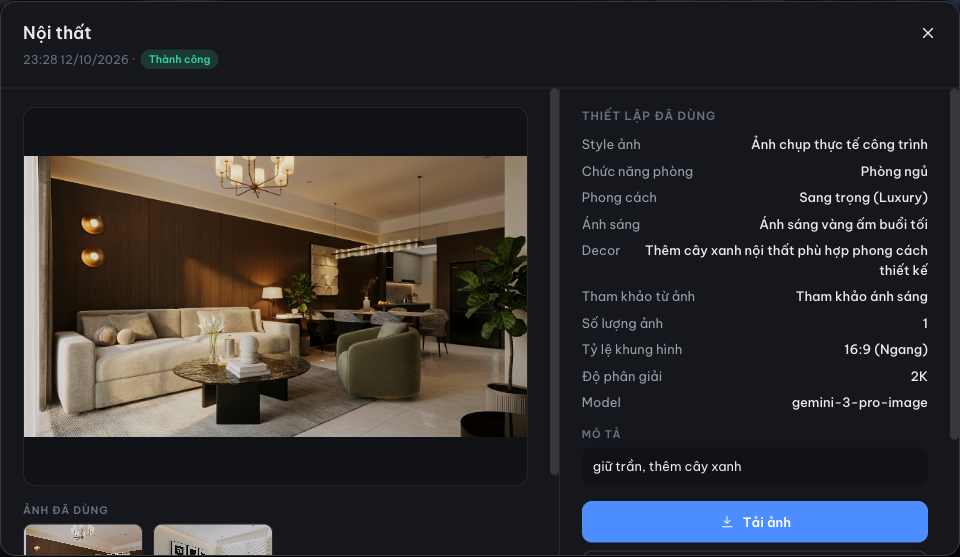
    Mọi lần tạo đều được lưu kèm ảnh gốc và toàn bộ thiết lập. Mở lại để tải ảnh, dùng lại thiết lập hoặc lấy kết quả làm đầu vào mới.

    Cửa sổ chi tiết một lần render kèm toàn bộ thiết lập đã dùng

Toàn bộ 42 tính năng

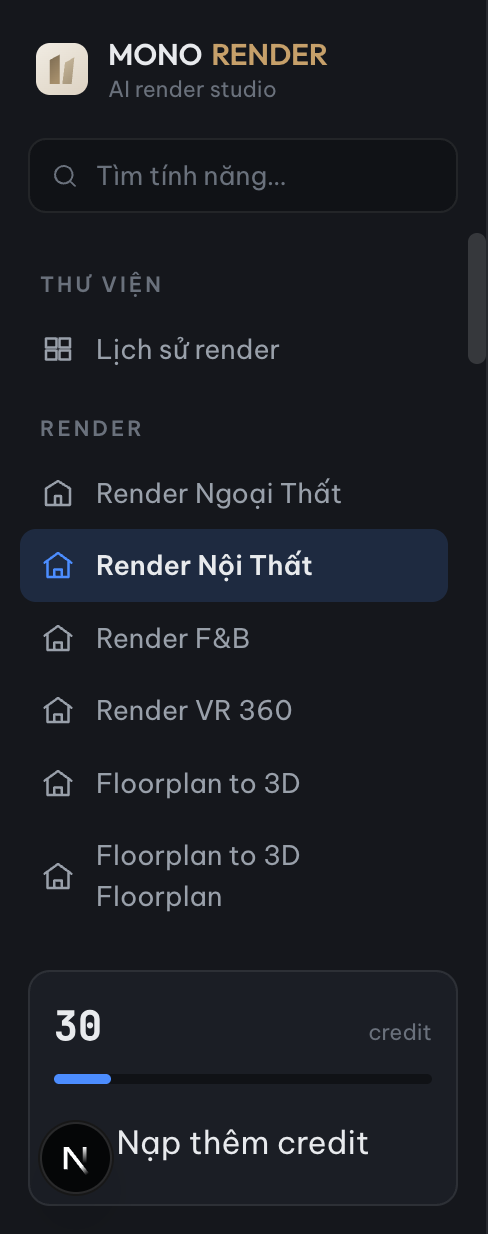
Nhóm đúng như thanh bên trong app, để bạn tra nhanh khi đang làm.

Thanh bên trong app liệt kê đầy đủ các nhóm tính năng
Thanh bên trong app — mọi tính năng đều nằm ở đây, không có mục nào bị ẩn.

Render

  • Render Ngoại Thất
  • Render Nội Thất
  • Render F&B
  • Render VR 360
  • Floorplan to 3D
  • Floorplan to 3D Floorplan
  • Masterplan to 3D

Cải Thiện Render

  • Nội Thất Qua Prompt
  • Ngoại Thất Qua Prompt
  • Nội Thất bằng Sketch
  • Ngoại Thất bằng Sketch

Dò Prompt

  • Dò Prompt

Upscale

  • Upscale
  • Cận cảnh chi tiết

Đồng Bộ

  • Đồng Bộ Render
  • Đồng Bộ F&B
  • Đồng Bộ Nhiếp Ảnh
  • Đồng Bộ Đa Góc Nhìn
  • Đồng Bộ Nhân Vật
  • Đồng Bộ Scene 3x3
  • Đồng Bộ Scene 4x4

Chỉnh sửa

  • Sửa Tổng Thể
  • Đổi Style Nội Thất
  • Đổi Vật Liệu
  • Crop để sửa
  • Thay Thế Model
  • Thêm Đối Tượng
  • Ghi Chú

Ánh Sáng

  • Đổi Ánh Sáng Cảnh
  • Ánh Sáng (lắp đèn)

Diagram

  • Presentation Board
  • Board theo thể loại

Tiện Ích Khác

  • Ghép Nội Thất
  • Tạo Mood Cho Render
  • Đổ màu Floorplan
  • Tham Quan Ảo
  • Đổi Style Công Trình
  • Biến 3D Thành Bản Vẽ 2D
  • Chèn công trình vào hiện trạng
  • Google Map sang Phối Cảnh 3D
  • AI Thiết Kế Logo
  • Mockup Nhận Diện F&B

Kinh nghiệm dùng

Mẹo để ra ảnh đẹp hơn

Ảnh vào càng rõ khối, ảnh ra càng chuẩn

Mô hình 3D có đủ tường, trần, cửa sẽ cho kết quả bám sát hơn ảnh phác quá sơ sài.

Giữ nguyên góc máy là mặc định

Mọi chức năng render đều khoá góc máy theo ảnh gốc. Muốn góc khác, dùng mục Đổi Góc Chụp.

Ảnh tham khảo để lấy chất, không lấy bố cục

Chọn rõ bạn muốn lấy ánh sáng, tone màu hay vật liệu. AI bị cấm sao chép hình khối từ ảnh tham khảo.

Tô mask gọn và bám sát vật thể

Vùng tô càng sát thứ cần sửa, phần còn lại càng được giữ nguyên.

Tạo 2 ảnh để có phương án chọn

Mỗi ảnh là một lần AI diễn giải riêng, không phải bản sao, nên bạn có hai hướng để so.

Dùng lại thiết lập cho cả bộ hồ sơ

Mở một lần render cũ trong thư viện rồi bấm Dùng lại thiết lập để giữ đồng nhất giữa các phòng.
Thử với bản vẽ của chính bạn

Đăng ký miễn phí, nhận 30 credit và xem kết quả trong khoảng hai mươi giây.

Đăng ký miễn phí — 30 credit